
Kennst du das auch? Du besuchst deine WordPress-Seite und statt deiner vertrauten Inhalte siehst du nur eine leere, weiße Seite – den berüchtigten „White Screen of Death“ (WSOD). Keine klare Fehlermeldung, Zugriff auf die Website verhindert, keine Hinweise, einfach nichts. Besonders Anfänger und Blogger geraten in Panik, wenn dieser Fehler zum ersten Mal auftritt, denn es sieht so aus, als ob die gesamte Website plötzlich verschwunden wäre.
Es gibt bewährte Lösungen, und um diese geht es in diesem Artikel. Wir gehen gemeinsam praktische Schritte durch, mit denen du den White Screen of Death schnell wieder in den Griff bekommst. Egal, ob du technisch versiert bist oder nicht: du wirst am Ende genau wissen, wie du deine Website wieder zum Leben erweckst und wie du solche Fehler in Zukunft vermeiden kannst.
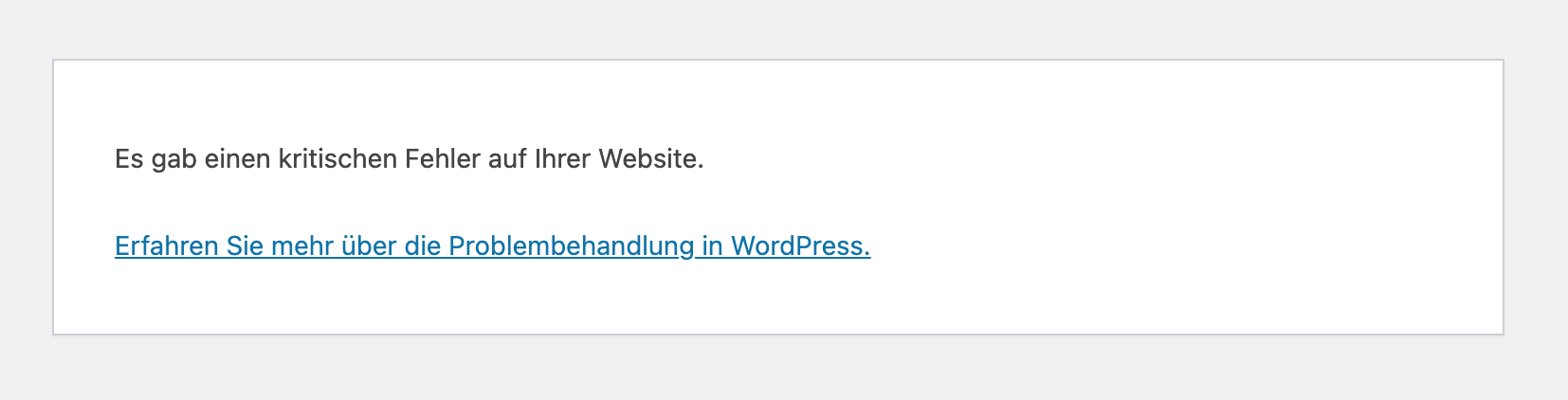

White Screen of Death (WSOD) – Der „White Screen of Death“ (WSOD) ist ein häufiges WordPress-Problem, bei dem nur eine leere weiße WordPress Seite angezeigt wird. Meist sind Themes oder Plugins die Ursache.
Fehlerquelle 1: Plugins
Deaktivieren aller Plugins
Vorgehen:
- Im WordPress-Backend einloggen
- Zum Bereich „Plugins“ navigieren
- Alle Plugins deaktivieren
- Website überprüfen; Problem gelöst: Plugin verursacht den WSOD
- Plugins schrittweise aktivieren und fehlerhaftes identifizieren
- Bei Login-Problemen: Über FTP auf Plugin-Ordner zugreifen und die Schritte befolgen
Fehlerquelle 2: Theme
Zum Standard WordPress Theme wechseln
Vorgehen:
- Backend-Login möglich, Standard-WordPress-Theme aktivieren (z. B. Twenty Twenty)
- Überprüfen, ob das WSOD-Problem behoben ist
- Bei Login-Problemen: Über FTP auf Template-Ordner zugreifen und ähnliche Schritte bei Plugins befolgen
Fehlerquelle 3: PHP Version
Vorgehen:
Wenn deine WordPress-Seite nicht lädt, könnte eine veraltete PHP-Version das Problem sein. Stelle sicher, dass du mindestens PHP 8.1 nutzt. Noch besser ist PHP 8.2.
Debug-Log aktivieren
Aktivierung:
- In wp-config.php define(‚WP_DEBUG‘, true); setzen
- Zusätzliche Zeilen hinzufügen: define(‚WP_DEBUG_LOG‘, true); und define(‚WP_DEBUG_DISPLAY‘, false);
- Log-Datei unter /wp-content/debug.log über FTP öffnen
Plugin für Debug-Modus (optional)
Empfohlenes Plugin:
Weitere Tipps und Vorsichtsmaßnahmen
- Regelmäßige Backups erstellen
- WordPress, Themes und Plugins stets aktuell halten
- Vertrauenswürdige Themes und Plugins verwenden
Der WSOD kann beängstigend wirken, aber mit systematischem Vorgehen und den richtigen Schritten lässt sich das Problem meist lösen. Ruhig bleiben und die genannten Maßnahmen durchführen – so findet man in den meisten Fällen die Ursache und kann sie beheben.
smartes WordPress Hosting gibts bei uns

Benötigst du Hilfe dabei oder erscheint dir das alles zu technisch?
Wir wissen, wie wichtig dir Deine WordPress-Website ist. Wenn du irgendwelche Fragen hast oder Unterstützung benötigst, zögere nicht, uns anzusprechen. Wir sind da, um dir bei technischen Problemen, Design-Anpassungen, Plugin-Installationen oder anderen Anliegen zu helfen. Sag uns einfach, wie wir dich unterstützen können und wobei du Hilfe benötigst.
Vielleicht interessiert Dich auch folgendes?
Kommentar-Spam in WordPress verhindern oder vermindern

Leitfaden: Gutenberg WordPress Editor

Roadmap WordPress 6.6 (16. Juli)
Letzte Aktualisierung 27.10.2026