Um eine Regelvorlage anzulegen, gehe bitte wie folgt vor:
Einloggen
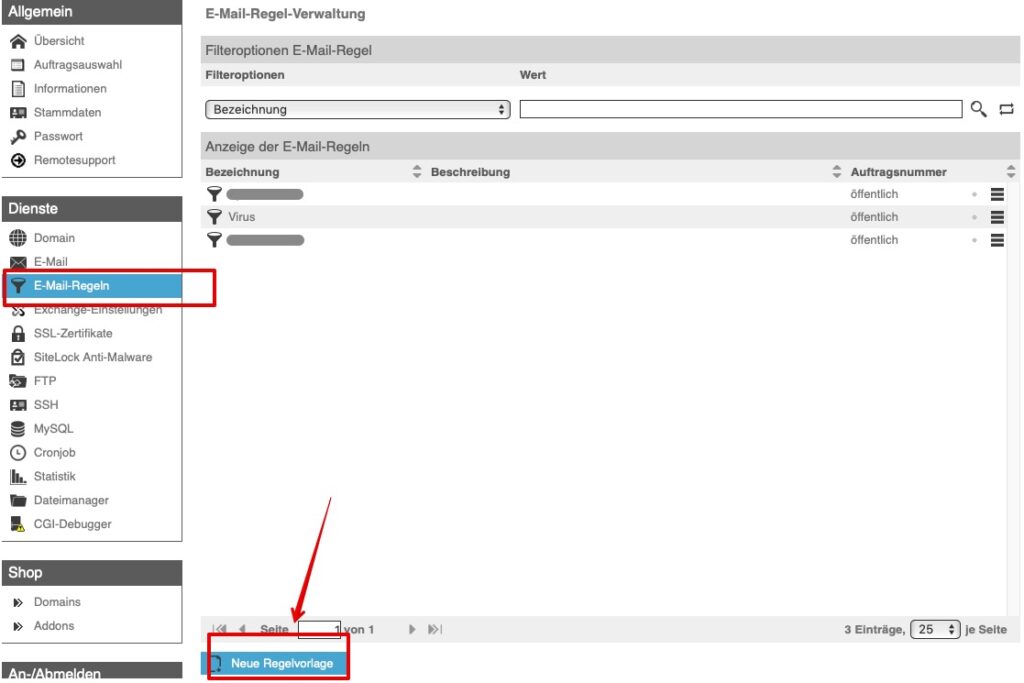
Melde dich im Kundenmenü an und wähle in der linken Spalte „E-Mail-Regeln“ aus. Klicke dann unten auf „Neue Regelvorlage“. Der Regelvorlage-Assistent öffnet sich und führt dich in fünf Schritten durch die Einrichtung.
Schritt 1: Allgemein
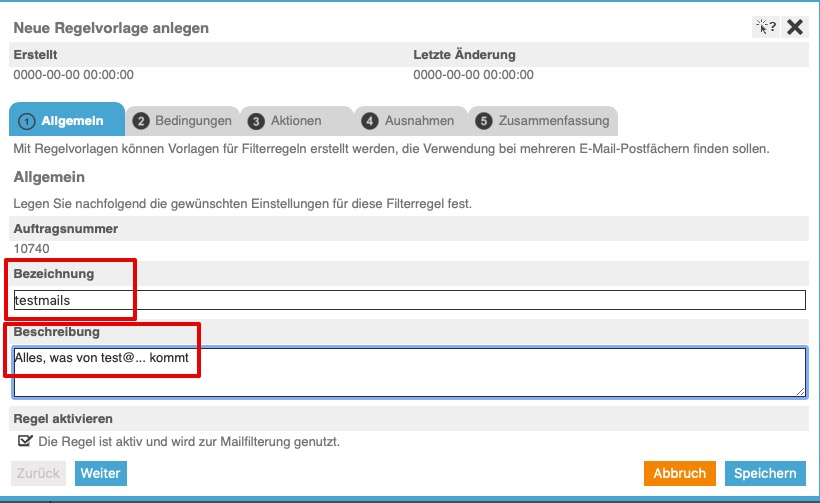
Im ersten Schritt gib der Vorlage einen Namen und eine kurze Beschreibung. Klicke anschließend auf „Weiter“. Die Checkbox „Regel ist aktiv und wird zur Mailfilterung genutzt“ ist bereits aktiviert, sodass die Regel nach dem Zuweisen sofort in Kraft tritt.
Schritt 2: Bedingungen
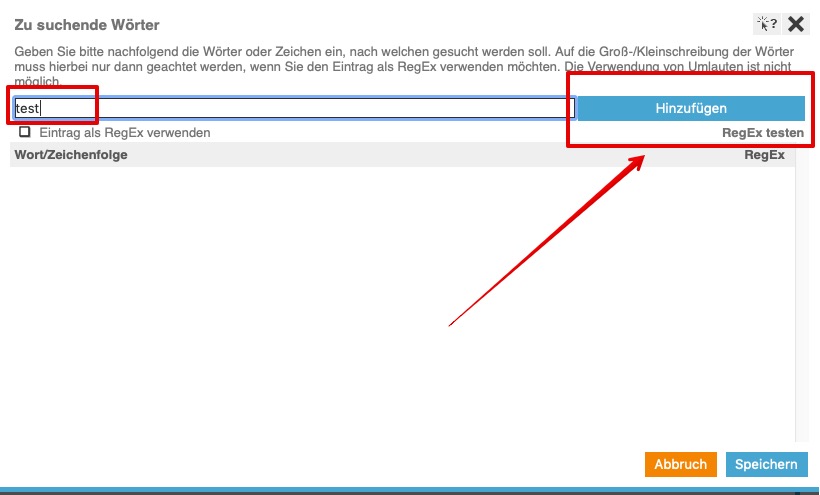
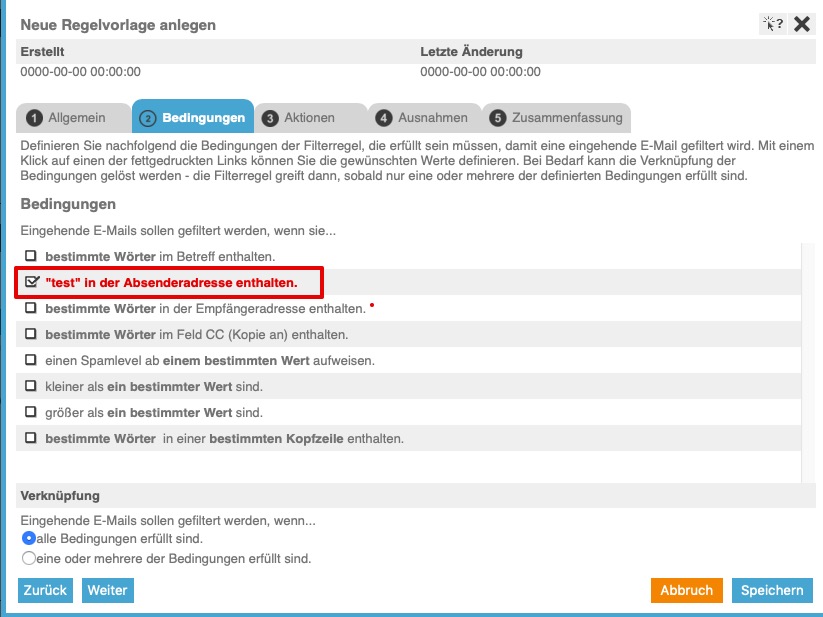
Im zweiten Schritt legst du die Bedingungen fest, unter denen die Filterregel angewendet wird. Klicke in das Feld vor der jeweiligen Bedingung, um sie zu aktivieren. Gib die Details im sich öffnenden Fenster ein (z.B. welches Wort im Betreff gefiltert werden soll). Klicke auf „Hinzufügen“ und dann auf „Speichern“, wenn alle gewünschten Begriffe eingegeben sind.
Verknüpfung
Im Abschnitt „Verknüpfung“ wählst du, ob alle Bedingungen erfüllt sein müssen oder ob eine Bedingung ausreicht. Klicke auf „Weiter“, um zu den „Aktionen“ zu gelangen.
Schritt 3: Aktionen
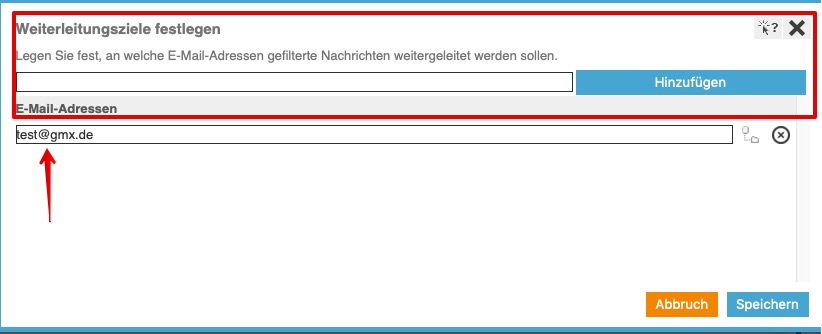
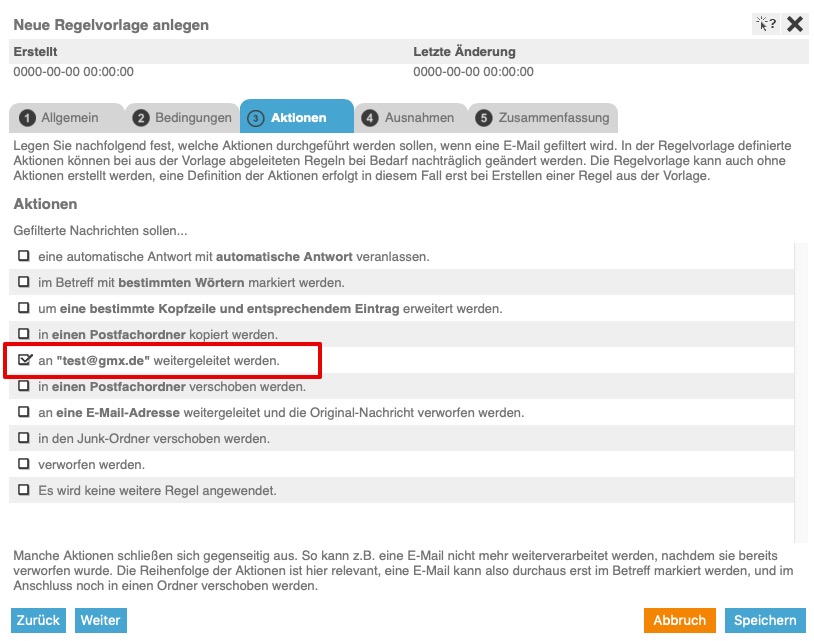
Bestimme im Schritt „Aktionen“, was mit E-Mails geschehen soll, wenn die Regel zutrifft. Aktiviere die gewünschten Aktionen und lege die Details fest, entweder jetzt oder später bei der Zuweisung. Klicke auf „Hinzufügen“ und dann auf „Speichern“. Klicke auf „Weiter“, um zu den Ausnahmen zu gelangen.
Schritt 4: Ausnahmen
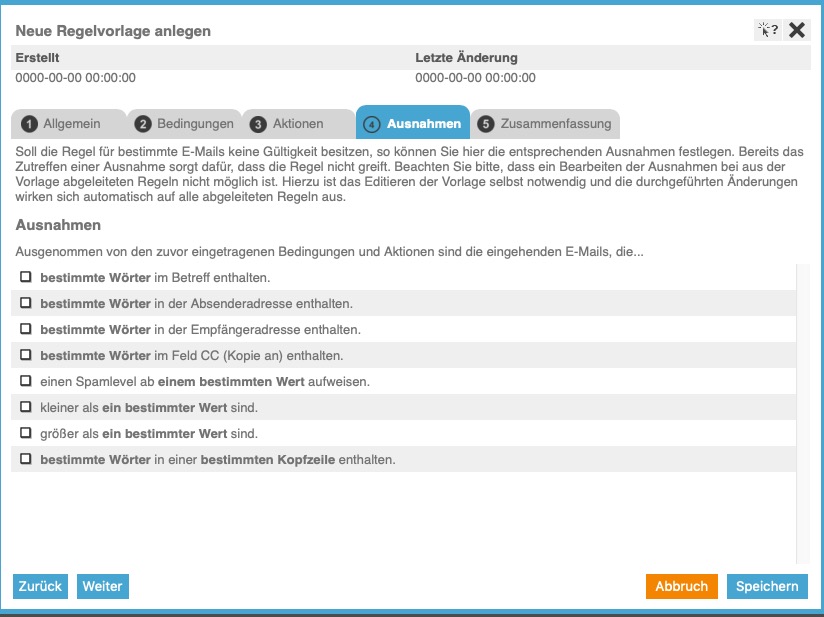
Lege im Abschnitt „Ausnahmen“ fest, wenn die Regel für bestimmte E-Mails nicht gelten soll. Klicke auf die Links, gib Details ein, klicke auf „Hinzufügen“ und dann auf „Speichern“. Klicke auf „Weiter“.
Schritt 5: Zusammenfassung
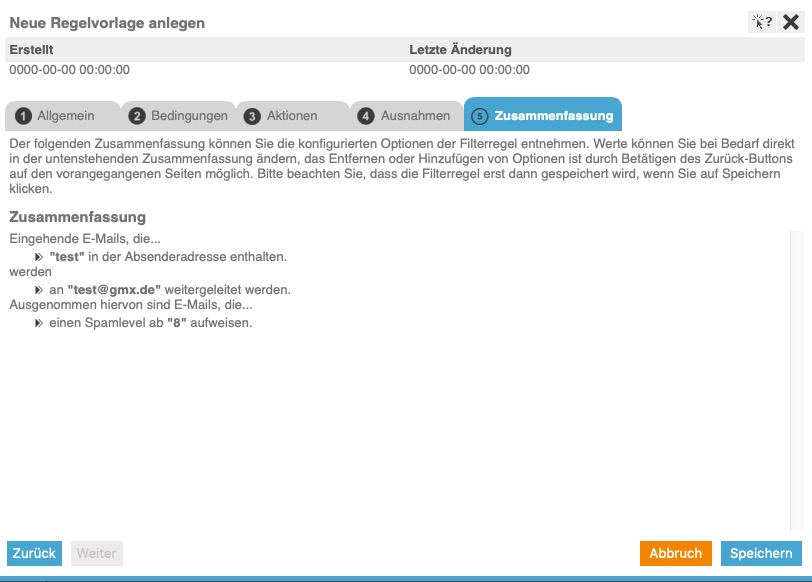
Im letzten Schritt werden deine Einstellungen zusammengefasst. Überprüfe alles und klicke auf „Speichern“, wenn alles passt. Falls nicht, kannst du auf „Zurück“ klicken, um Änderungen vorzunehmen.
Die Regelvorlage ist jetzt erstellt und bereit, an die gewünschten Postfächer zugewiesen zu werden.